
打印机纸盒没有纸处理方法
适用系统:Windows All
问题描述:
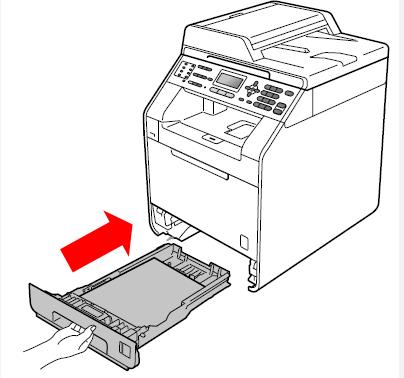
如果你的打印机提示“纸盒中没有纸”,可以尝试以下步骤来解决这个问题:
第一步:检查和重新装纸
-
打开纸盒: 找到打印机的纸盒,通常位于机器的底部或前部。
-
取出所有纸张: 将纸盒中现有的所有纸张完全取出。检查是否有卡住、褶皱或破损的纸张,如果有,请将其丢弃。
-
理顺纸张: 拿起一叠新的打印纸,轻拍纸叠的边缘,使所有纸张对齐整齐。这有助于防止多张纸同时进入打印机。
-
正确放入纸张: 将理顺的纸张平整地放入纸盒中。确保纸张的打印面朝向正确,这通常在纸盒内部有标识。不要超过纸盒上标注的最大纸张数量。
-
调整导轨: 将纸盒内的纸张导轨(通常是蓝色或黑色的塑料片)推到紧贴纸叠的两侧,但不要压得太紧,要给纸张留有轻微的移动空间。
-
合上纸盒: 将纸盒轻轻推回打印机内部,直到完全到位。
第二步:检查打印机设置
即使纸盒里有纸,错误的设置也可能导致打印机无法识别。
-
检查纸张尺寸和类型: 在电脑上打开你正在打印的文档,进入打印设置或属性界面。确保你选择的纸张尺寸(如 A4、Letter)和纸张类型(如普通纸、光面纸)与你放入纸盒中的纸张完全一致。
-
清空打印队列: 有时,旧的打印任务会卡住,导致新的任务无法开始。在电脑的任务栏找到打印机图标,右键点击,选择“打开队列”,然后取消所有待打印的任务。
-
重启设备: 关闭打印机电源,拔下电源线,等待一分钟后重新插上并开机。同时,重启你的电脑,这有助于重置打印机和电脑之间的连接。
如果以上步骤都无法解决问题,可能是打印机内部的传感器出现了故障。这时,建议联系打印机品牌的官方客服或专业维修人员进行检修。
该方案是否解决了您的问题?
