
声音设备错误代码43处理方案
适用系统:Windows All
问题描述:
当声卡(音频设备)在 设备管理器 中显示 “Windows 已停止此设备,因为它报告了问题。(代码 43)”时,通常是由于 驱动冲突、硬件故障或系统设置问题 导致。
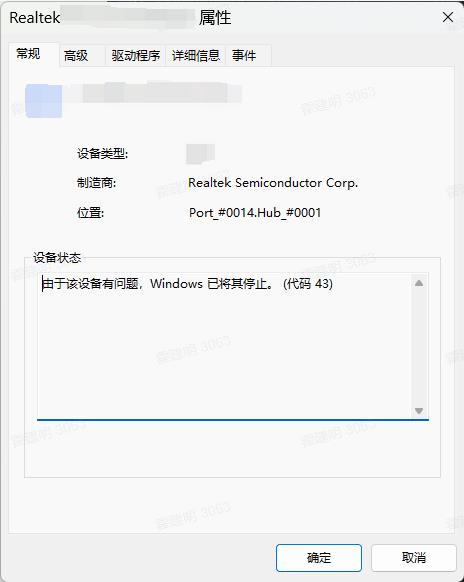
以下是详细的解决方案:
1. 基本排查(快速修复)
① 重新插拔声卡(适用于外接设备)
如果是 USB 声卡 或 PCIe 声卡,尝试:
- 拔掉设备 → 等待 10 秒 → 重新插入(换一个 USB 口或 PCIe 插槽)。
- 检查 音频线是否松动(如 3.5mm 耳机接口)。
笔记本电脑 可尝试 禁用并重新启用声卡:
- 1. Win + X → 设备管理器 → 声音、视频和游戏控制器。
- 2. 右键声卡设备 → **禁用设备** → 等待 5 秒 → 再启用。
② 重启计算机
- 临时驱动错误 可能通过 重启电脑 解决。
---
2. 更新/回滚/重装声卡驱动
① 自动更新驱动
- Win + X → 设备管理器 → 展开 “声音、视频和游戏控制器”。
- 右键声卡(如 Realtek、Conexant、IDT)→ “更新驱动程序” → 自动搜索。
- 如果 Windows 找不到更新,前往 主板/笔记本官网 下载最新驱动。
② 手动安装官方驱动
- Realtek 声卡(最常见):
- 下载最新驱动:[Realtek 官网](https://www.realtek.com/) 或主板厂商官网(如 ASUS、Gigabyte)。
- 其他品牌(如 Conexant、IDT):
- 前往笔记本/主板官网(如 Dell、HP、Lenovo)下载对应驱动。
③ 回滚驱动(如果最近更新后出现问题)
- 设备管理器 → 右键声卡 → 属性 → “驱动程序” 选项卡。
- 点击 **“回滚驱动程序”**(如果可用)→ 重启。
④ 彻底卸载并重装驱动
- Win + X → 设备管理器→ 声音设备→ 右键卸载(勾选 “删除此设备的驱动程序”**)。
- 重启电脑,Windows 会自动重新安装默认驱动。
- 如果问题依旧,手动安装官方驱动。
---
3. 系统级修复
① 运行 Windows 音频疑难解答
- Win + I → 系统 → 声音 → “疑难解答”。
- 按提示修复问题。
② 检查系统文件完整性
- 以管理员身份运行 CMD,输入:sfc /scannow
- 完成后重启。
③ 重置 Windows 音频设置
- Win + R → 输入 `control` → “声音” → “播放” 选项卡。
- 右键默认设备 → 属性 → “高级” → “还原默认值”。
---
4. 高级修复(适用于顽固问题)
① 禁用音频增强
- Win + R → 输入 `mmsys.cpl` → “播放” 选项卡。
- 右键默认设备 → 属性→ “增强” → 禁用所有增强功能。
② 禁用 NVIDIA/AMD HDMI 音频(如果冲突)
- 某些显卡的 HDMI 音频驱动 可能与声卡冲突:
- 设备管理器 → **声音、视频和游戏控制器**。
- 禁用 NVIDIA High Definition Audio 或 AMD High Definition Audio**(如果存在)。
③ 重装 Windows(终极方案)
- -如果所有方法无效,可能是 系统核心文件损坏,可尝试 **重装 Windows**(备份数据)。
如果问题仍未解决,可能是 声卡硬件损坏,建议 外接 USB 声卡 或 送修检测。
该方案是否解决了您的问题?
