
电脑没有声音硬件问题排查方法
适用系统:Windows All
问题描述:

一、快速判断硬件故障方向
1.区分内置声卡与外置设备:
- 若使用主板内置声卡(3.5mm接口或HDMI音频),且所有软件排查无效,可能是主板声卡损坏。
- 若使用外置USB声卡/耳机,尝试更换USB接口或改用主板内置接口测试。
2.关键现象判断:
- 完全无声(系统无设备识别/设备管理器显示声卡异常)→ 主板声卡硬件故障概率高。
- 断续杂音/单声道 → 接口接触不良或线材损坏。
- 仅特定接口无声(如前置面板无声)→ 接口接线或机箱面板故障。
二、硬件排查步骤
1. 检查外接设备与接口
- 更换耳机/音箱:
- 使用另一副已知正常的耳机或音箱测试,排除外设损坏。
- 接口清洁与插拔:
- 拔下音频线,用棉签蘸酒精清洁3.5mm接口内的灰尘或氧化层。
- 插拔时确保插头完全插入,尝试轻微旋转插头测试接触稳定性。
- 测试不同接口:
- 若主板有多个音频接口(后置/前置),依次测试所有接口。
- 若前置接口无声,检查机箱前面板与主板的 HD Audio 接线是否松动或脱落。
2. 验证主板声卡状态
- 设备管理器识别状态:
- 进入 设备管理器 → 展开 声音、视频和游戏控制器。
- 若声卡设备显示黄色感叹号或“未知设备”,可能为硬件故障。
- BIOS检测声卡:
- 重启进入主板BIOS(开机按Del/F2键),找到 Advanced → Onboard Devices。
- 确认 HD Audio Controller 或 Azalia 选项为 Enabled。
- 若BIOS中声卡选项消失,可能为声卡芯片脱焊或损坏。
3. 检查主板声卡硬件
- 观察主板音频区域:
- 断电后打开机箱,检查主板音频接口附近的 电容 是否鼓包、漏液。
- 查看声卡芯片(通常标有Realtek、VIA或小螃蟹图标)是否有烧焦痕迹。
- 替换测试法:
- 使用 USB声卡 或 PCI-E独立声卡 插入电脑,若声音正常,可确认主板声卡故障。
4. 特殊场景排查
- HDMI/DP音频无声:
- 确认显示器支持音频输出,并检查显示器音频输出设置。
- 尝试更换HDMI/DP线缆。
- 机箱前面板故障:
- 断开机箱前面板与主板的 HD Audio 接线,直接使用后置接口测试。
三、硬件故障解决方案
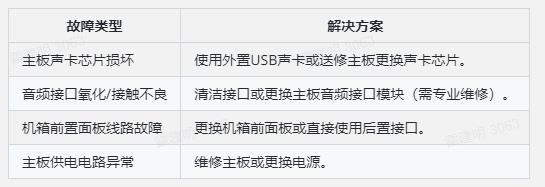
该方案是否解决了您的问题?
