
电脑没有声音排查步骤
适用系统:Windows All
问题描述:
以下是针对 电脑没有声音 的详细排查步骤,涵盖软件和硬件问题的解决方法:
---
一、快速检查清单(5分钟解决基础问题)
1. 检查物理静音开关:
- 笔记本:查看键盘上的静音键(如 `F1-F12` 带喇叭图标的键),或侧面是否有物理静音滑块。
- 音箱/耳机:确认设备本身的音量旋钮未调至最低或静音状态。
2. 系统音量设置:
- 右键任务栏音量图标,选择 “打开音量混合器”,确保所有程序(如浏览器、播放器)的音量未静音。
3. 选择正确的播放设备:
- 右键音量图标 -> “声音设置” -> “输出设备”,确认已选择正确的设备(如“扬声器”或“耳机”)。
---
二、软件问题排查
1. 驱动程序修复
1. 检查驱动状态:
- 按 `Win + X` 打开 设备管理器,展开 “声音、视频和游戏控制器”。
- 如果设备有黄色感叹号,右键选择 “更新驱动程序” -> “自动搜索更新”。
2. 回滚驱动:
- 如果更新后出现问题,右键设备 -> “属性”-> “驱动程序” -> “回退驱动程序”。
3. 彻底重装驱动:
- 在设备管理器中右键卸载音频驱动,勾选 “删除驱动程序软件”。
- 重启电脑,系统会自动安装默认驱动,或手动安装官网驱动。
---
2. 系统服务与设置
1. 检查音频服务:
- 按 `Win + R` 输入 `services.msc`,找到 “Windows Audio” 服务。
- 确保状态为 “正在运行”,启动类型为 “自动”。
2. 禁用音频增强:
- 右键音量图标 -> “声音设置”-> “设备属性”*-> 关闭 “音频增强”。
3. 系统文件修复:
- 管理员身份打开命令提示符,输入:sfc /scannow
---
三、硬件问题排查
1. 外设测试
1. 更换耳机/音箱:
- - 用另一副耳机或音箱测试同一接口,排除外设故障。
- - 尝试蓝牙耳机或 USB 声卡(如可用),确认主板音频芯片是否正常。
2. 接口测试:
- - 台式机:尝试机箱前置和后置的 3.5mm 接口。
- - 笔记本:清洁耳机孔内的灰尘(用软毛刷或压缩空气)。
---
2. 主板与 BIOS 检查
1. BIOS 音频设置:
- 重启电脑,按 `Del/F2/F10` 进入 BIOS。
- 找到 “Integrated Peripherals” 或 “Advanced”,确保 “HD Audio Controller” 或 “Audio Device” 已启用。
2. 主板跳线重置:
- 台式机用户:断开电源后,短接主板上的 “CLR_CMOS” 跳线(参考主板手册),重置 BIOS。
---
四、高级故障处理
1. 系统还原与重装
1. 系统还原:
- 按 `Win + R` 输入 `rstrui`,选择一个声音正常时的还原点。
2. 纯净系统测试:
- 制作 Windows 安装 U 盘,重启进入安装界面,选择 **“保留文件并重置”**。
- 或在另一块硬盘上安装系统,测试是否为原系统问题。
---
2. 硬件级检测
1. 万用表测试(需专业人员):
- 检测主板音频接口的电压是否正常(通常 3.3V-5V)。
- 检查电容是否鼓包或漏液(主板老化常见问题)。
2. 外置声卡验证:
- 购买 USB 声卡,若声音恢复,则主板音频芯片损坏。
---
五、常见问题速查表
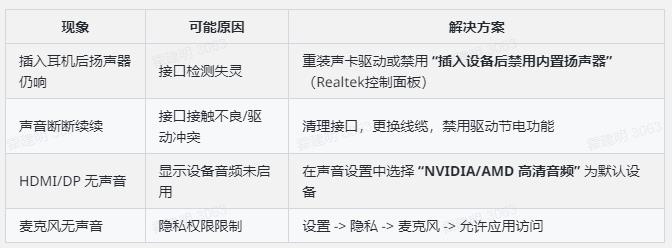
---
六、终极方案
如果以上步骤均无效:
1. 送修检测:主板音频芯片或电路损坏。
2. 替代方案:使用 USB 声卡或蓝牙音频设备。
---
通过以上步骤,90% 的电脑无声问题可自行解决。建议从简单排查开始,逐步深入,避免盲目更换硬件!
