
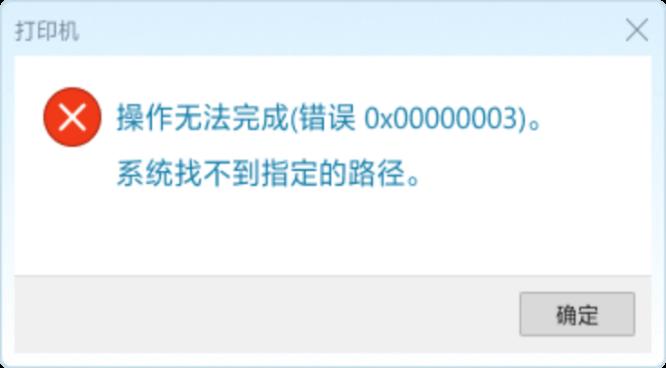
打印机连接报错0x00000003系统找不到指定的路径
适用系统:Windows All
问题描述:
遇到 打印机连接报错0x00000003(系统找不到指定的路径) 时,通常由打印机驱动路径丢失、共享配置错误或系统服务异常导致。
以下是针对性解决方案:
一、强制重置打印服务及驱动路径
1. **重启打印后台处理程序**
- 按 **Win + R** 输入 `services.msc` → 找到 **Print Spooler** → 右键 **停止** → 打开文件资源管理器 → 导航到:
```
C:\Windows\System32\spool\PRINTERS
```
- 删除该文件夹内所有文件 → 返回服务窗口 → 右键 **启动** Print Spooler。
2. **重新注册打印机关键组件**
- 管理员权限运行命令提示符:
regsvr32 localspl.dll # 注册打印服务核心模块
regsvr32 inetpp.dll # 修复网络打印组件
---
二、修复打印机驱动路径
1. **手动指定驱动存储路径**
- 按 **Win + R** 输入 `printui /s /t2` → 打开打印服务器属性 → **驱动程序** → 选择报错的打印机驱动 → **属性** → 检查 **驱动文件路径**(默认应为`C:\Windows\System32\spool\DRIVERS`) → 如路径错误,重装驱动。
2. **彻底卸载并重装驱动**
- 卸载驱动:
printui /s /t2 /u /n "打印机名称" # 强制删除驱动
- 从打印机官网下载 **完整版驱动包(非Windows自动更新驱动)** → 安装时选择 **“自定义安装”** → 指定路径为默认系统目录。
---
三、处理网络打印机路径问题
1. **验证网络共享路径有效性**
- 按 **Win + R** 输入共享路径(如 `\\192.168.1.100\Printer`) → 检查是否能直接访问。
- 若提示权限不足:
```cmd
net use \\服务器IP\共享名 /user:用户名 密码 # 手动建立凭据
```
2. **重置网络打印机配置**
- 删除现有网络打印机 → 管理员权限运行:
```powershell
Remove-Printer -Name "网络打印机名称" -ErrorAction SilentlyContinue
```
- 重新添加打印机:
```powershell
Add-Printer -ConnectionName "\\服务器IP\共享名"
```
---
四、修复系统文件及注册表
1. **运行系统文件检查工具**
- 管理员权限运行:
sfc /scannow
dism /online /cleanup-image /restorehealth
- 完成后重启计算机。
2. **清理注册表残留项**
- 按 **Win + R** 输入 `regedit` → 导航到以下路径,删除所有打印机相关残留项:
```
HKEY_LOCAL_MACHINE\SYSTEM\CurrentControlSet\Control\Print\Printers
HKEY_LOCAL_MACHINE\SOFTWARE\Microsoft\Windows NT\CurrentVersion\Print\Providers
```
- **操作前务必备份注册表**(文件 → 导出)。
---
五、高级排查工具
1. **使用Process Monitor追踪路径访问**
- 下载 [Process Monitor](https://learn.microsoft.com/zh-cn/sysinternals/downloads/procmon) → 启动后设置过滤器:
Process Name is spoolsv.exe
Result contains NOT FOUND
- 复现打印机连接错误 → 分析日志中缺失的文件或路径。
2. **检查系统日志定位故障模块**
- 按 **Win + R** 输入 `eventvwr.msc` → **Windows日志 → 系统** → 筛选事件ID为 **307、808** 的打印服务错误 → 根据日志提示修复缺失的DLL或服务。
---
六、终极解决方案
1. **重置打印机组件**
- 管理员权限运行:
net stop spooler
del /Q /F /S C:\Windows\System32\spool\printers\*.*
del /Q /F /S C:\Windows\System32\spool\drivers\*.*
net start spooler
2. **系统还原或重置Windows**
- 若问题持续,使用系统还原点回退到打印机正常工作的状态,或在 **设置 → 系统 → 恢复** 中选择重置系统(保留个人文件)。
---
操作流程
1. 重启Print Spooler并清理缓存 → 2. 重装/修复打印机驱动
3. 检查网络共享路径权限 → 4. 修复系统文件及注册表
5. 使用Process Monitor分析 → 6. 重置打印组件或系统
通过以上步骤,可系统性解决因路径错误导致的打印机连接问题。若涉及企业域环境,还需检查组策略是否限制打印机驱动安装。
