
如何连接共享打印机
适用系统:Windows All
问题描述:
连接共享打印机的时候可能会出现错误代码,这个时候需要在副机添加windows凭据,让副机可以有权访问主机的打印机。下面是副机添加windows凭据的具体操作:
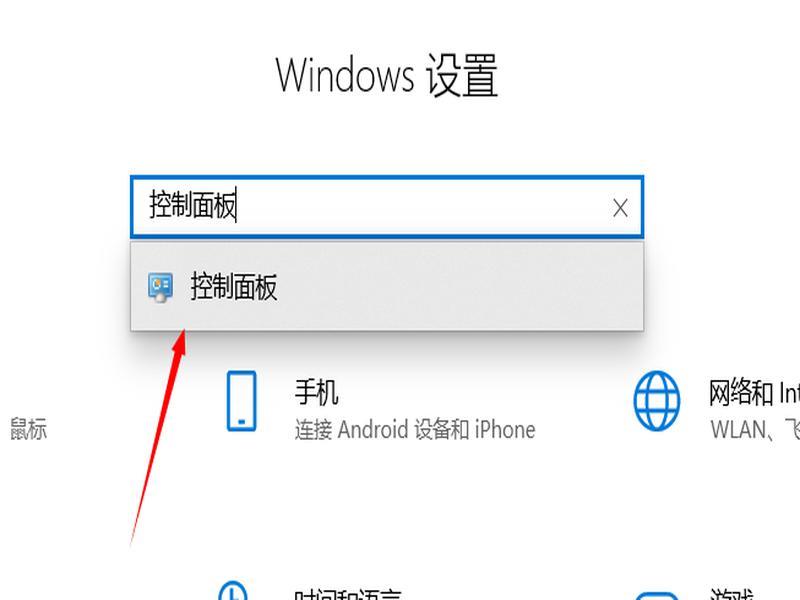
点击开始菜单,打开设置,再搜索栏里输入【控制面板】,打开控制面板
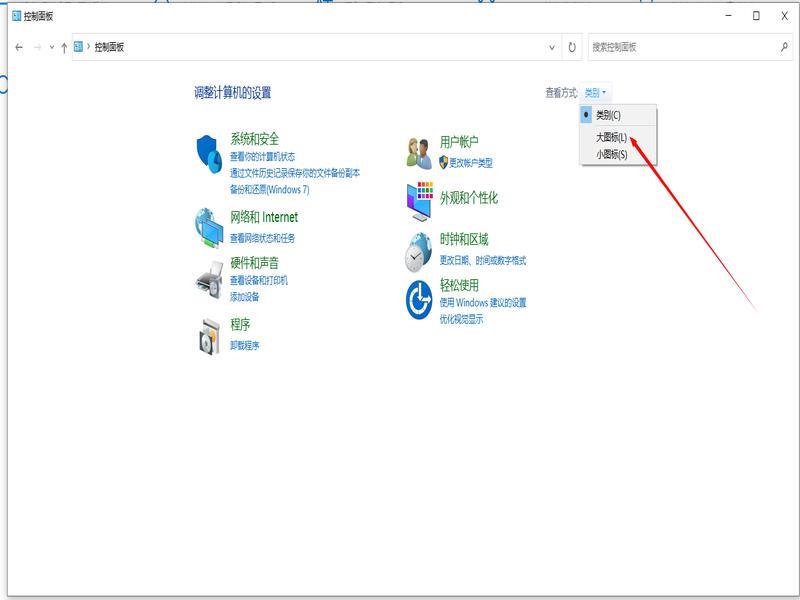
打开控制面板后,右上角【查看方式】,选择【大图标】
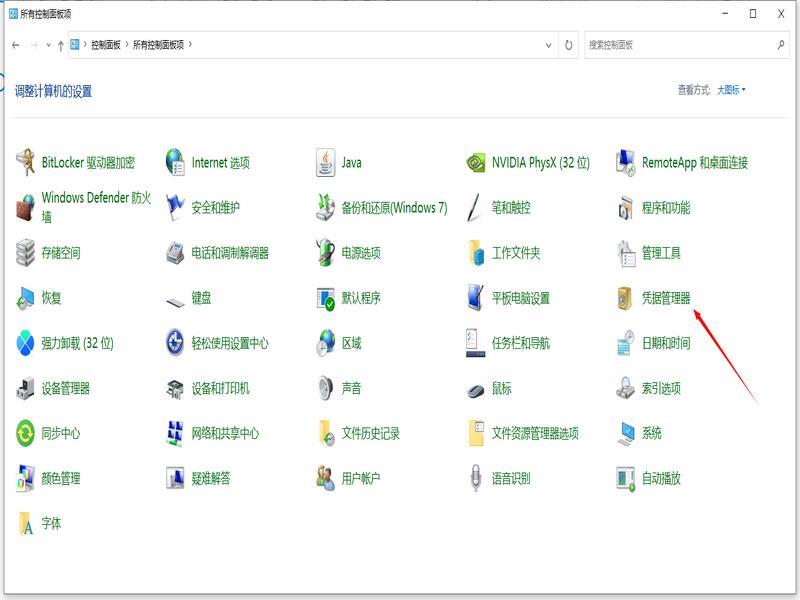
打开【凭据管理器】
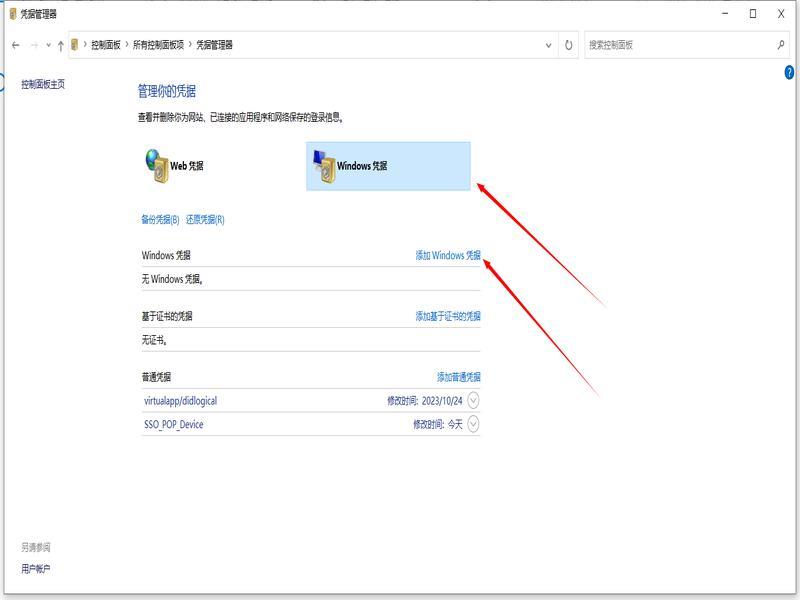
点击【Windows凭据】,点击下方的【添加windows凭据】
在【Internet地址或网络地址】里填写主机设备名字或IP地址(后面会说明如何查看主机名字或IP),需要注意的是前缀需要添加"\\”在前方,例如\\DESKTOP-08S7GT7或者\\192.168.1.1,【用户名】填写guest,【密码】为空,不需要填写
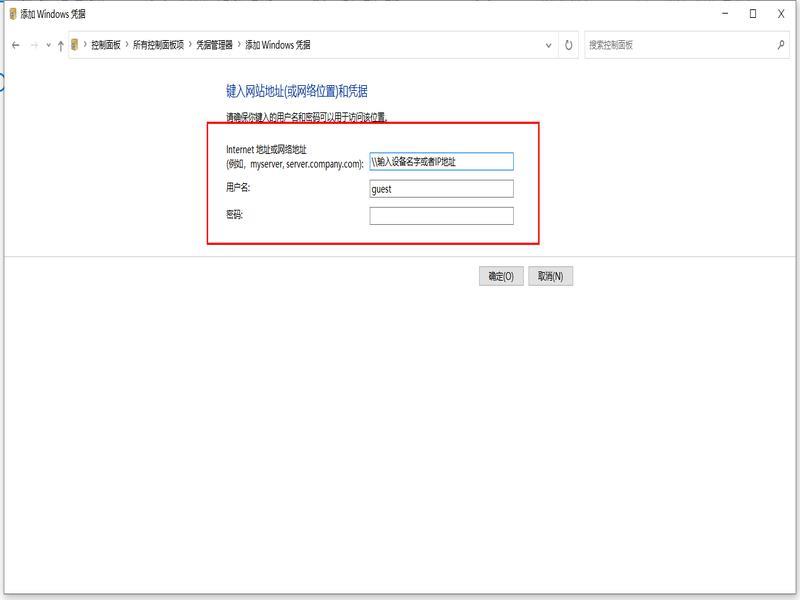
确定后即可添加windows凭证。
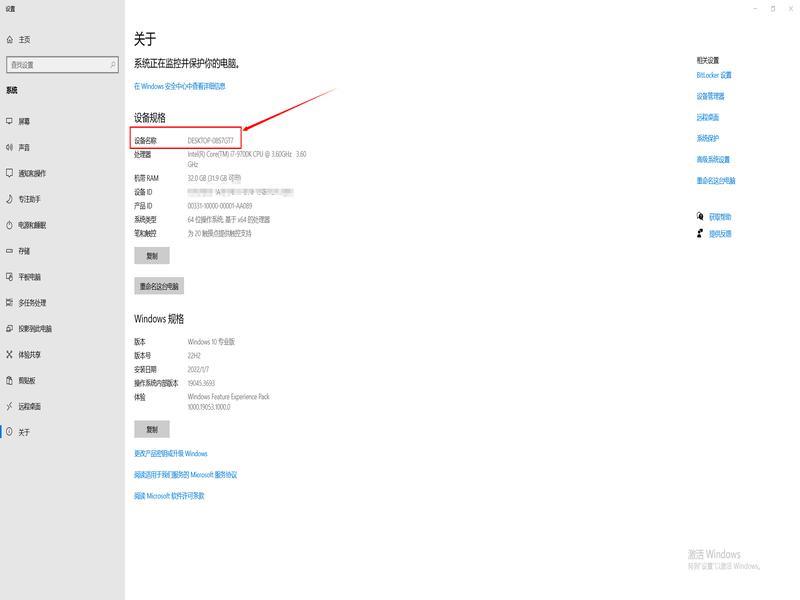
查看主机名称或者是IP地址,需要在主机上右键【开始菜单】,点击【系统】,【设备名字】上显示的就是主机名称。
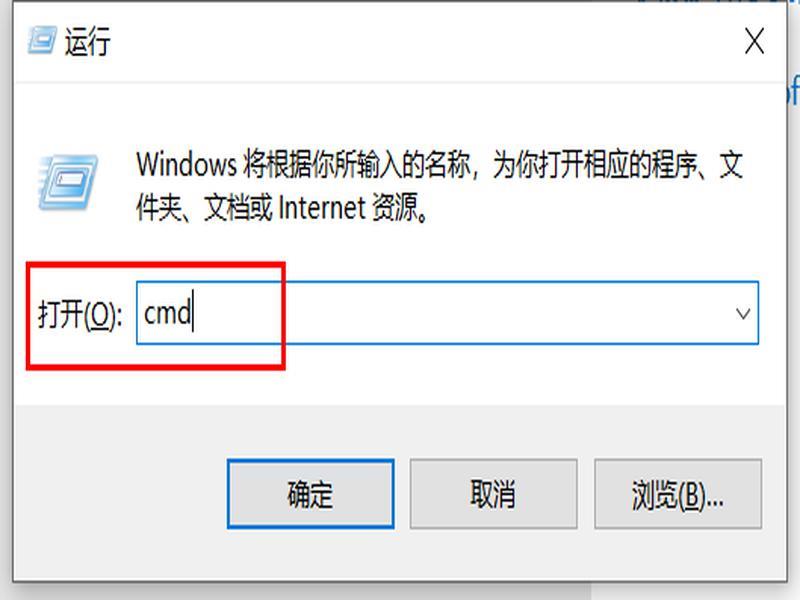
查看主机IP地址需要按下【WIN+R】键,在运行里输入【CMD】,确定后打开命令行
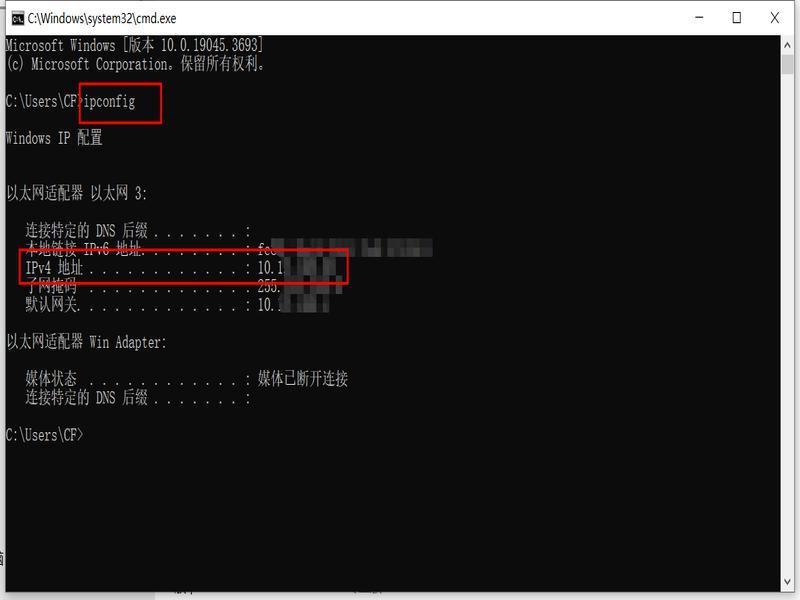
在命令行输入【ipconfig】,显示的【IPV4】后面的数字就是主机的IP地址。
下面这部分是主机共享出打印机:
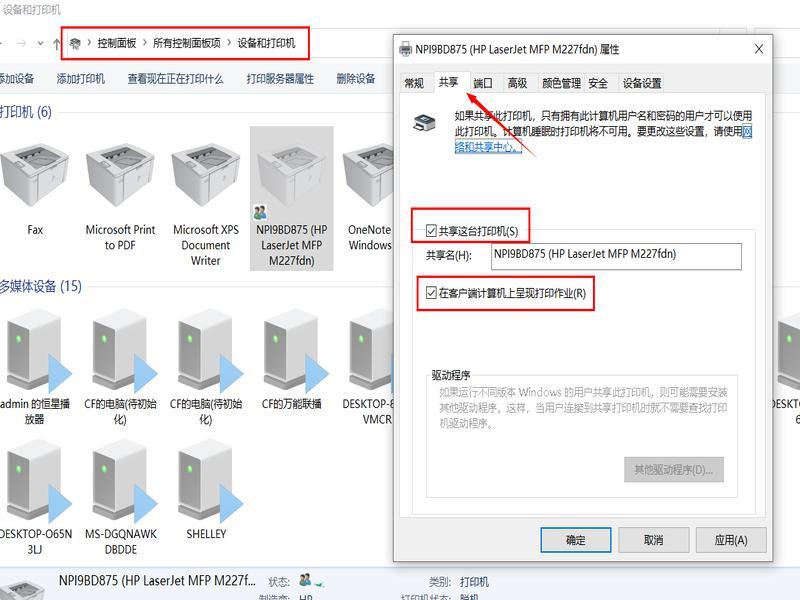
安装好打印机驱动,进入到【控制面板】-【设备和打印机】,右键需要共享的打印机,选择【打印机属性】,【共享】,勾选【共享这台打印机】,【在客户端计算机上呈现打印作业】
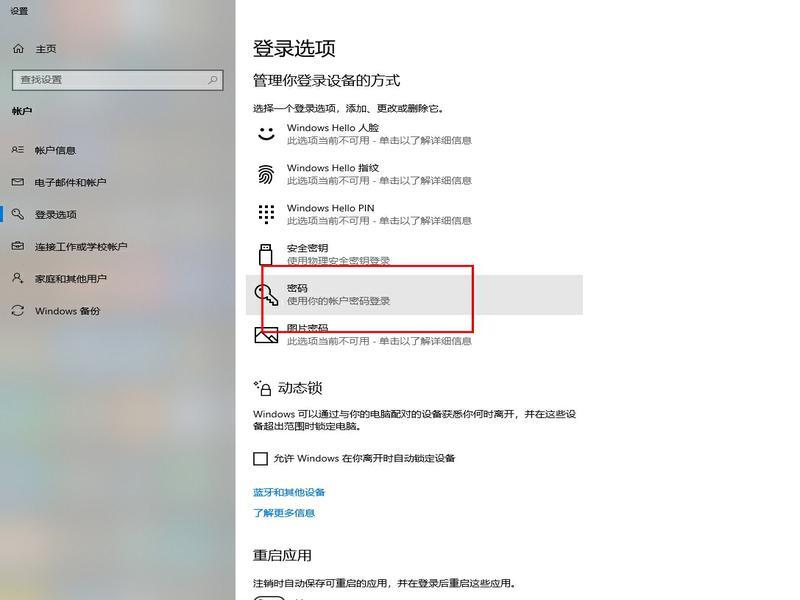
接下来要设置主电脑的用户名和密码,因为其他电脑要共享连接,就必须有主电脑的用户名和密码才行,在【系统设置】,【账户】,【登录选项】,【密码】里设置。
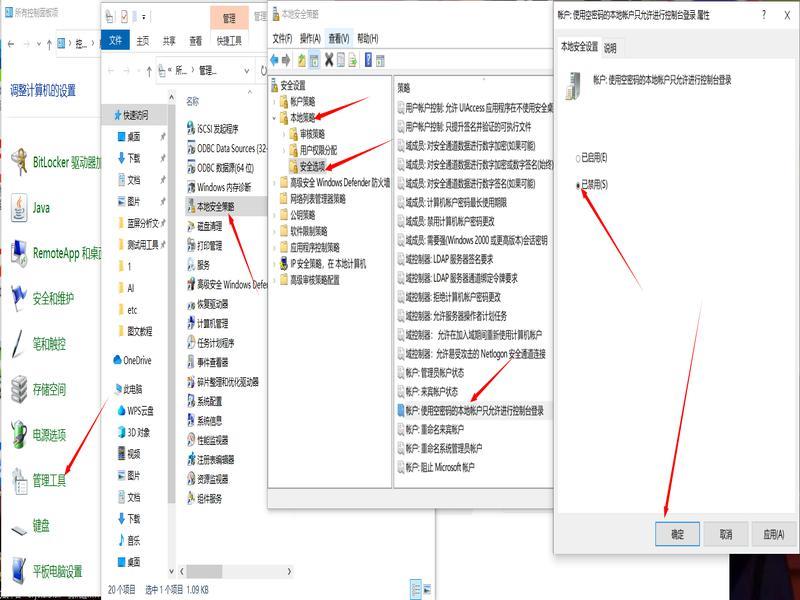
如果不想设置密码的话,需要设置主电脑的一个参数,这样别人才能连接上,打开【控制面板】-【管理工具】,双击打开【本地安全策略】,
进入后在安全设置下方,点开【本地策略】-【安全选项】,在右侧找到【使用空密码的本地账户只允许进行控制台登录】,并双击打开,
最后在【本地安全设置】下方,将已启用改为已禁用,再点击【确定】,这样主电脑不设置密码,也可以直接进入桌面了。
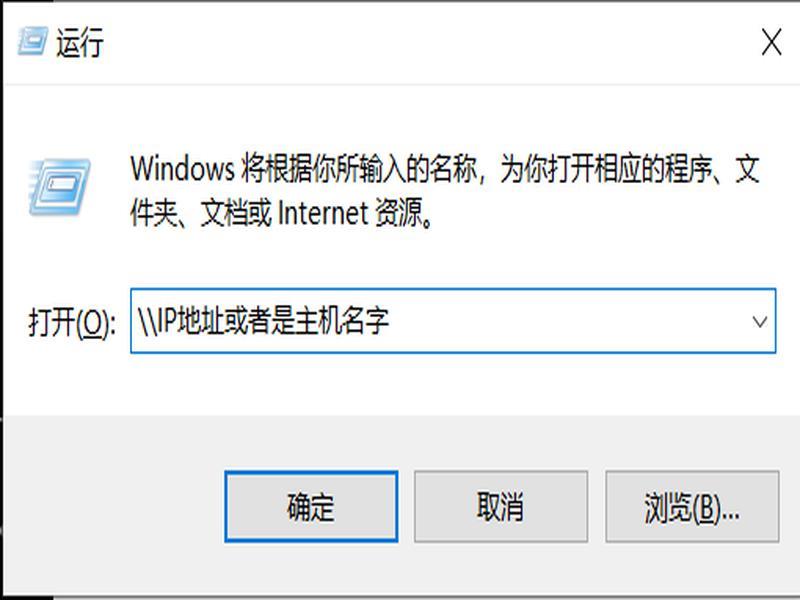
在【副机】按【WIN+R】,在跳出的【运行】里输入【主机】的【\\IP地址或者是主机名字】,注意前面有两个斜杠
随后在弹出的对话框中,输入【guest】,【密码留空不填】,然后点击确定;打开后就可以看到共享的打印机了,鼠标右击选择【连接】,然后点击【安装驱动程序】即可。
