
解决dll文件相关错误的办法
适用系统:Windows All
问题描述:
启动运行程序时出现错误,提示DLL文件丢失或找不到DLL文件导致应用程序无法运行、系统故障等问题.
常见有以下错误提示:
- “无法启动此程序,因为计算机中丢失 xxxxx.dll。尝试重新安装该程序以解决此问题”
- “无法定位程序输入点 xxxxx 于动态链接库 xxxxx.dll 上”
- “由于找不到 xxxxx.dll,无法继续执行代码。重新安装程序可能会解决此问题。”
- "程序无法正常运行,因为计算机中丢失xxxxxx.dll。尝试重新安装该程序以解决此问题。"
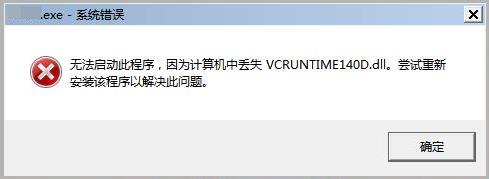
原因分析:
DLL文件丢失或找不到的问题在 Windows 系统中是比较常见的,通常可能由多种原因导致:
1.错误的安装或卸载:
- 安装软件时操作不当,可能导致相关 DLL 文件被错误地删除或未正确注册。
- 卸载软件时操作不当,可能导致相关开机启动进程运行异常,从而出现开机时出现dll报错
2.文件损坏或被删除:
- 病毒或恶意软件攻击可能会删除或损坏 DLL 文件。
- 误操作或某些清理工具可能会误删 DLL 文件。
3.路径问题:
- DLL 文件所在的路径未正确配置或被更改,导致程序找不到所需的 DLL 文件。
4.版本不兼容:
- 不同软件可能需要相同的 DLL 文件的不同版本,安装某个软件后可能会覆盖或替换其他软件所需的版本。

方法一:如果是您需要使用/安装的软件出现dll报错,推测可能由于应用程序文件/安装包损坏有关,可重新安装该应用程序尝试解决
1)打开毒霸主界面,点击【软件管家】
2)搜索框输入应用名称,完成下载安装


方法二:如果您是在每次开机时就会出现dll报错,可能是您的开机自启动程序损坏导致,你可以按照以下步骤处理:
1)打开毒霸主界面,点击【电脑加速】
2)在【开机加速】中找到您报错的进程软件,关闭他的开机自启动


方法三:如果您怀疑是病毒破坏了您软件/系统文件,导致您软件出现dll报错,您可以:
1)打开毒霸主界面,点击【全面扫描】,排查电脑中病毒问题
2)待扫描结束后,点击【一键修复】


该方案是否解决了您的问题?
