
打开CAD图纸显示“未找到参照物”解决办法
主要症状
CAD打开图纸,提示“缺少参照文件”或“未找到参照文件”等提醒,一般有:
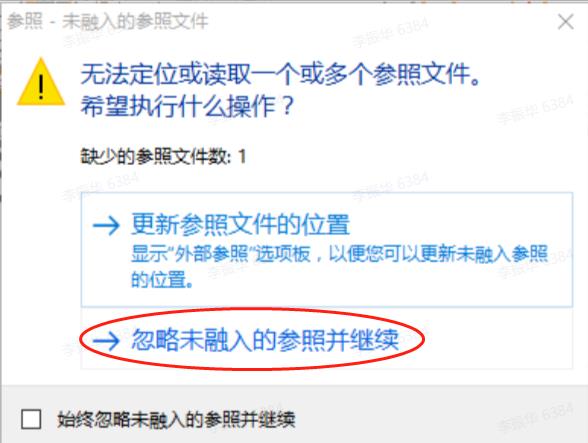
“无法定位或读取一个或多个参照文件。希望执行什么操作?”
“缺少的参照文件数:XX”
“未找到的参照文件数:XX”


解决步骤
1、忽略提示打开图纸。选择“忽略未融入的参照并继续”,打开图纸文件
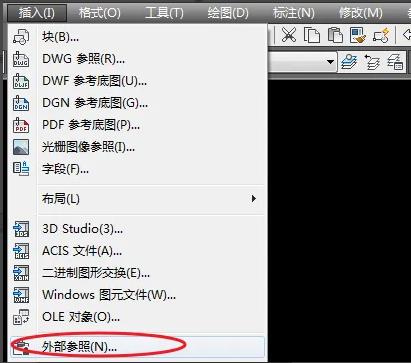
2、打开外部参照管理。
1)命令路径:【插入】→【外部参照】
2)打开文件参照管理窗口(如图)
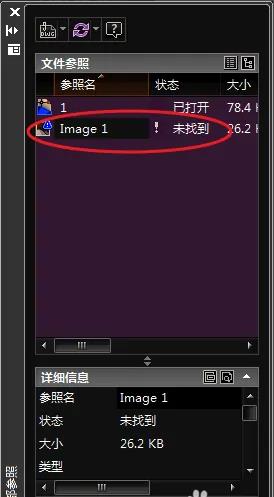
3、寻找错误文件
在参照列表内,找到状态栏中,带有“!未找到”标识的项,即为出错的外部参照项
4、拆离外部参照
右键单击出错的参照项目,选择【拆离】,即可移除该项

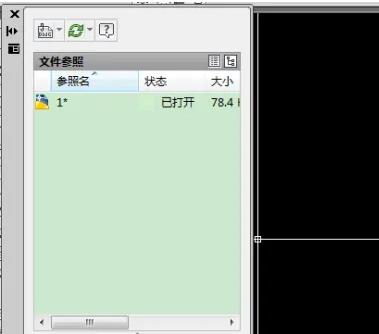
5、检查参照列表
步骤4完成后,检查参照列表,确定没有更多的错误项,重新保存图纸即可
该方案是否解决了您的问题?
