

找不到INF文件的解决方法
| 主要症状:
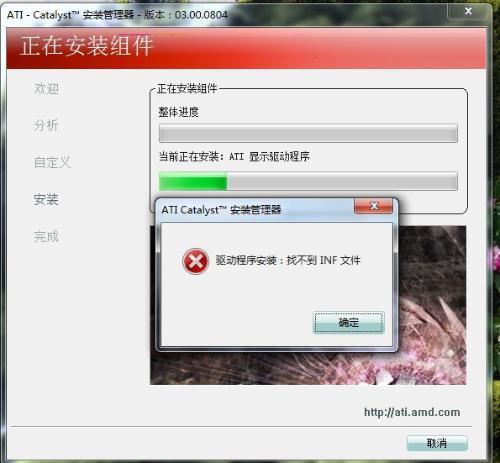
在Win7系统下安装AMD显卡驱动时可能会遇到“找不到INF文件”的弹窗
| 解决方法:
第一步:在控制面板的添加删除中将AMD的显卡驱动全部卸载掉(例如:AMD Catalyst install Manager),注意卸载后先不要重启计算机
第二步:将C:\Windows\inf路径下OEM开头的文件全部删除(必须使用管理员权限)。
第三步:在驱动精灵的“驱动微调”模式中把AMD显卡卸载掉,卸载完成后重启计算机。
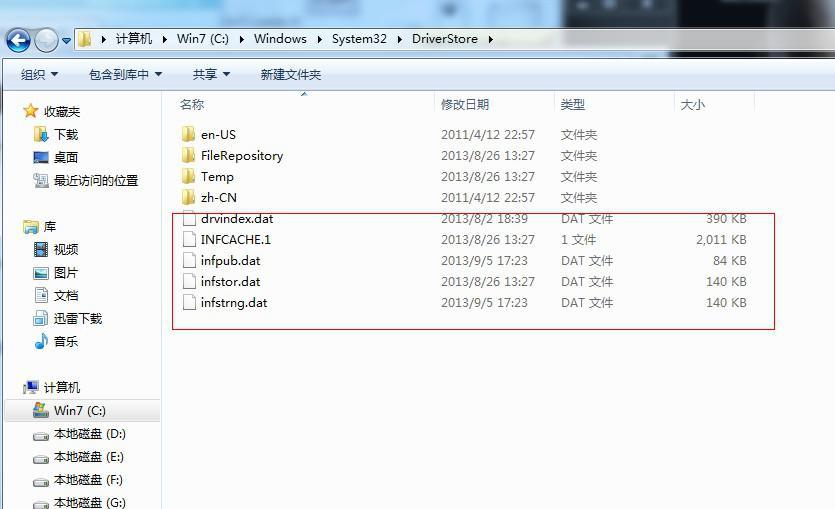
第四步:重启后进入C:\Windows\System32\DriverStore目录,分别使用如下方法设置drvindex.dat、 INFCACHE.1、infpub.dat、infstor.dat、infstrng.dat五个文件的权限(如下图)。
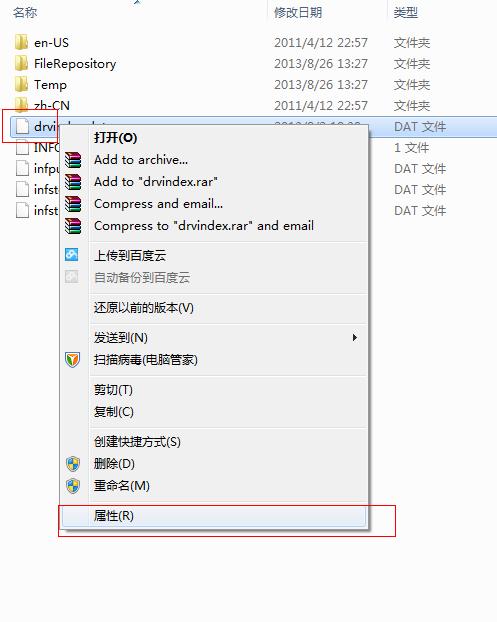
(1)选中其中一个文件单击鼠标右键选择“属性”(如下图):
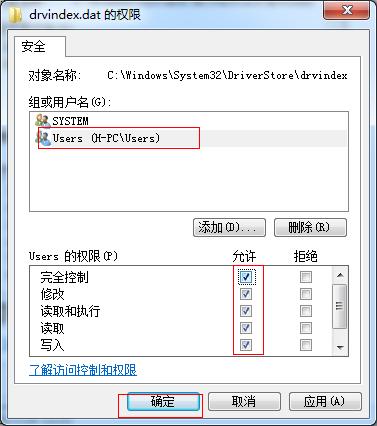
(2)在“安全→编辑→用户名→允许全勾上”然后全部单击“确定”(如下图)。
(3)重复上面步骤将drvindex.dat、INFCACHE.1、infpub.dat、infstor.dat、infstrng.dat五个文件的权限依次修改。
第五步:修改完成后下载新的索引文件将以上五个文件替换掉(注意是用复制粘贴替换掉,千万不要先将以上5个文件删除然后复制粘贴新文件)。
Win7-32:http://file2.mydrivers.com/2014/others/amd_win7_32bit.zip
Win7-64:http://file2.mydrivers.com/2014/others/amd_win7_64bit.zip
第六步:文件替换完成后重启计算机。
第七步:重启计算机后就可以打开驱动精灵正常安装AMD显卡驱动了。
