

解决显卡驱动程序停止响应并已恢复的方法
| 主要症状:
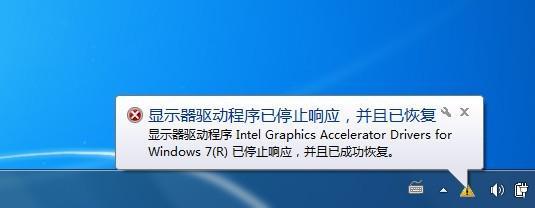
用于解决出现”显示器驱动程序未响应“的错误提示,弹出以下提示窗(如下图)。
| 可能原因:
过热或者是驱动不兼容
| 解决方法:
第一步:给显卡“降温”
显卡温度过高是引起该问题的常见原因。所以小编建议您如果遇到了该弹窗,首先检查显卡的散热风扇是否正常转动,并清理显卡表面的灰尘。
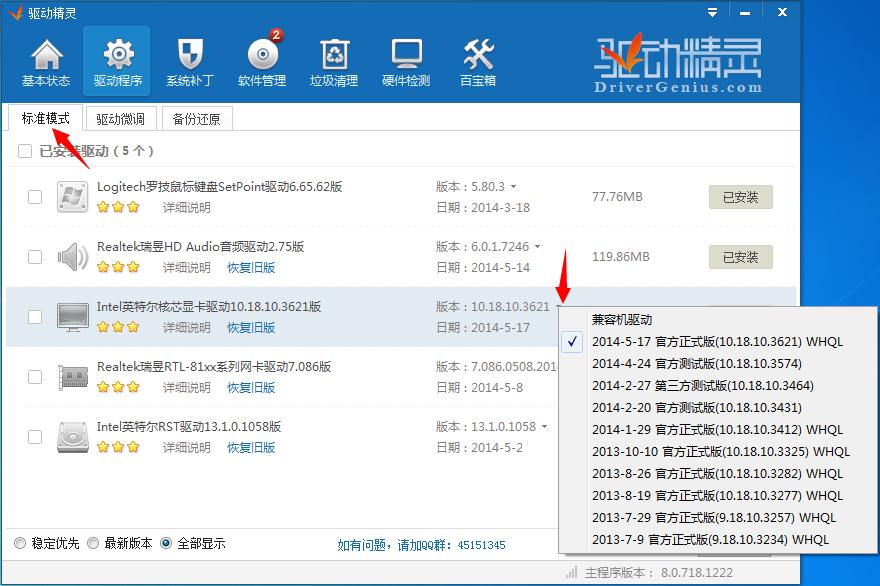
第二步:更换显卡驱动
打开驱动精灵检查显卡驱动是否需要升级,如果是升级显卡驱动后导致的这种情况,那么就换回曾经的显卡驱动(如下图)。
第三步:关闭超时检测和恢复的功能
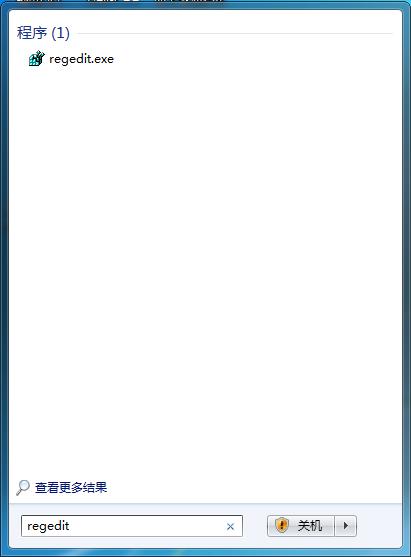
首先退出所有基于Windows的程序。然后在开始菜单搜索框中键入“regedit”,搜索结果单击程序“regedit.exe”如下图:
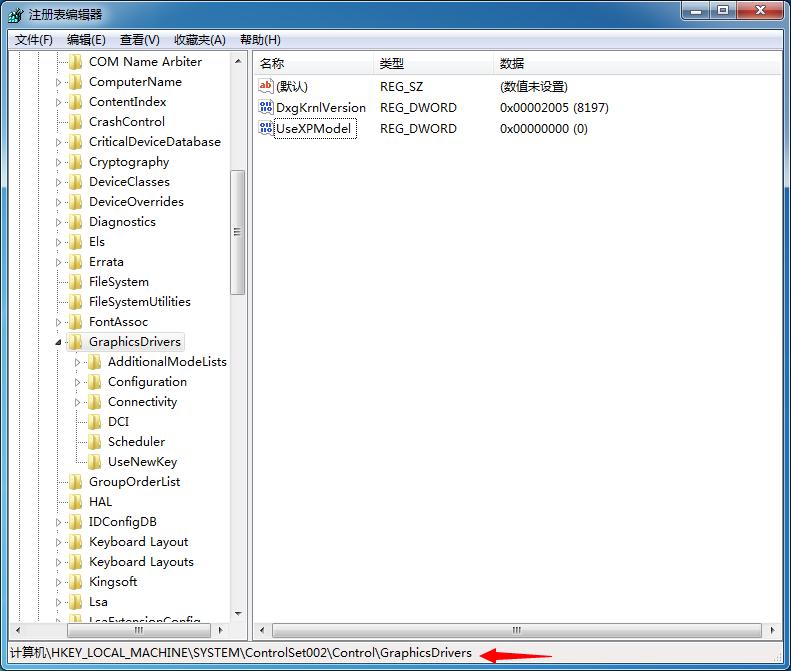
展开到以下特定的注册表项
HKEY_LOCAL_MACHINE\SYSTEM\CurrentControlSet\Control\GraphicsDrivers,如下图:
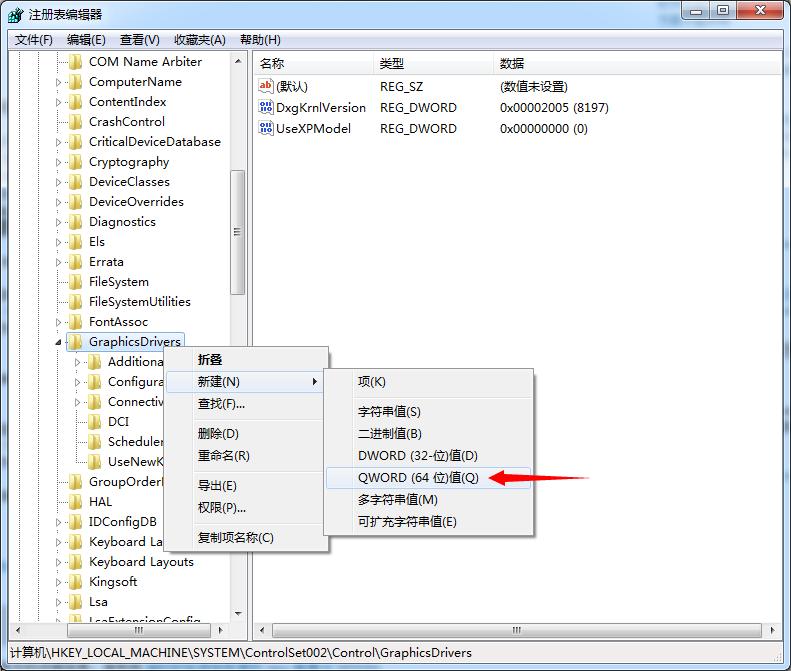
在编辑菜单上单击新建,并选择以下注册表值从特定的下拉菜单 的 Windows 的版本(32 位或 64 位),如下图:
注:
对于32位Windows,选择DWORD (32位)值。
对于64位Windows,选择DWORD (64位)值(本文以64位系统为例)。
鼠标右键重命名右边窗口的“新值 #1”,键入“TdrLevelOff”作为名称,如下图:
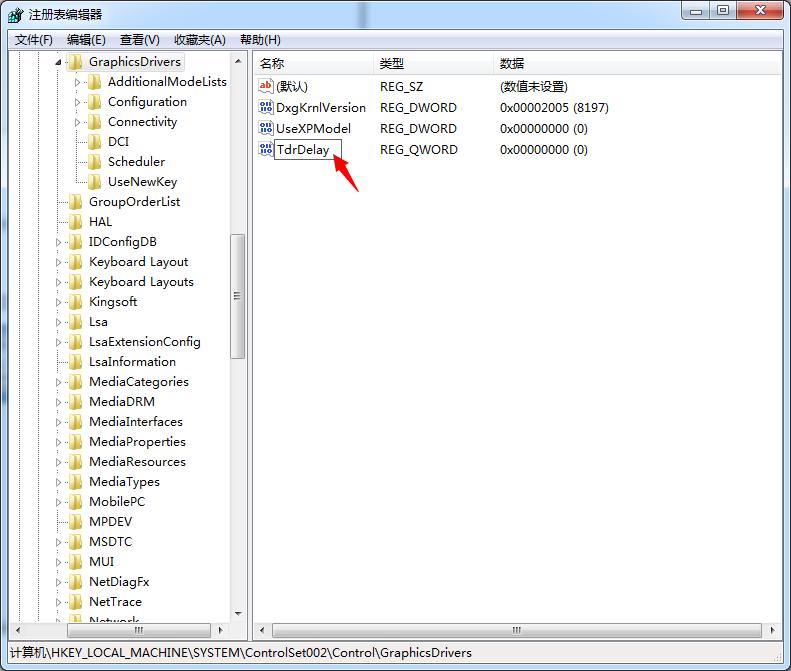
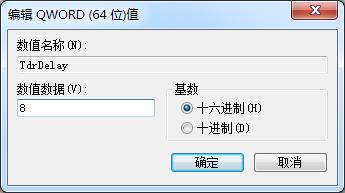
双击TdrDelay添加数值数据为“8”并单击“确定”,如下图:
后关闭注册表编辑器并重新启动计算机以使更改生效。
(更多请参考:http://support.microsoft.com/kb/2665946/zh-cn)
该方案是否解决了您的问题?
