

解决设备管理器中声卡驱动安装错误的问题
| 主要症状:
电脑没有声音
| 可能原因:
电脑没有声音,有部分朋友是因为声卡驱动没有正确安装,除了我们常见到的设备管理器出现黄色感叹号之外,另一种情况就是让一般人很难发现的问题,如下图
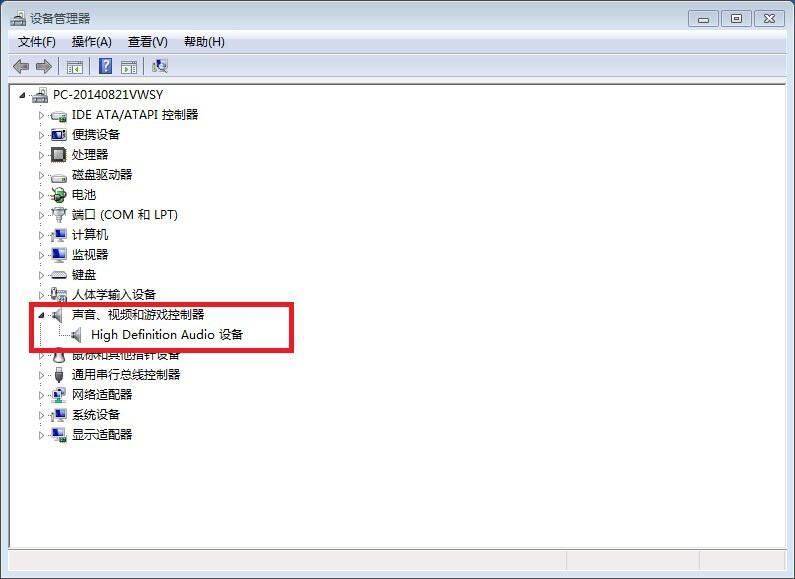
这种情况看似没有问题,其实也代表声卡驱动没有正确安装。
驱动正常样例:
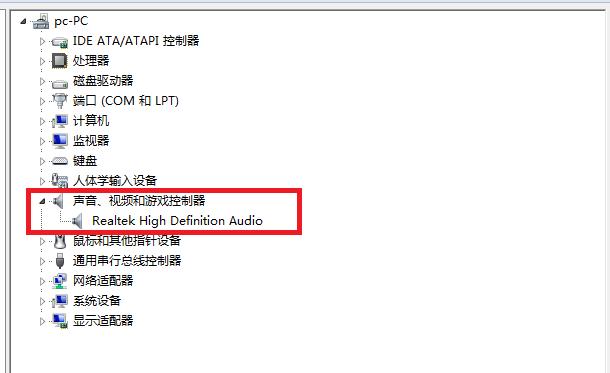
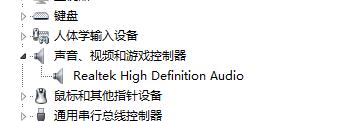
声卡驱动正常的时候通常设备管理器里会有“Realtek”“VIA”“IDT”这样声卡品牌名称。
| 解决方法:
解决方法非常简单,只要重新安装声卡驱动即可。
方法一:通过驱动精灵自动安装
1、下载新的驱动精灵,打开运行,首屏一键体检,会提示你安装所需要的声卡驱动。
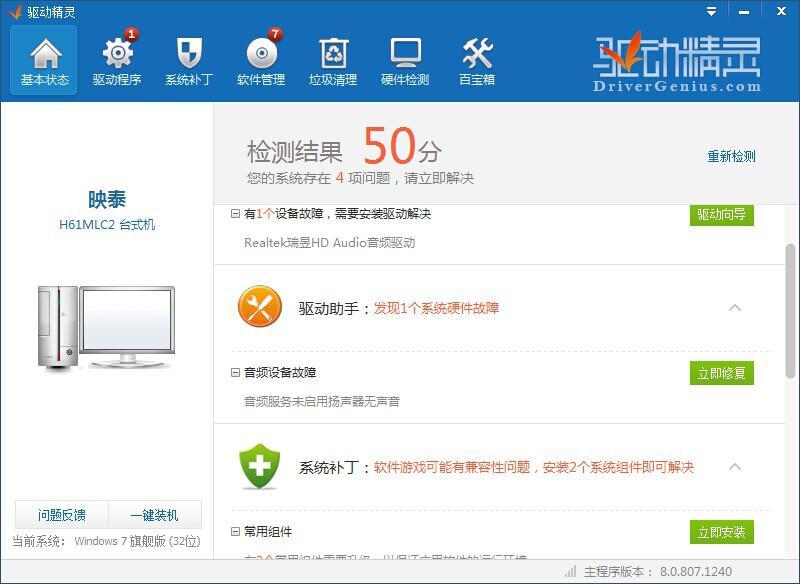
2、点击“驱动向导”,根据提示,下载安装所需要的声卡驱动即可。
方法二:手动安装
1、首先,在“控制面板”中卸载旧驱动。
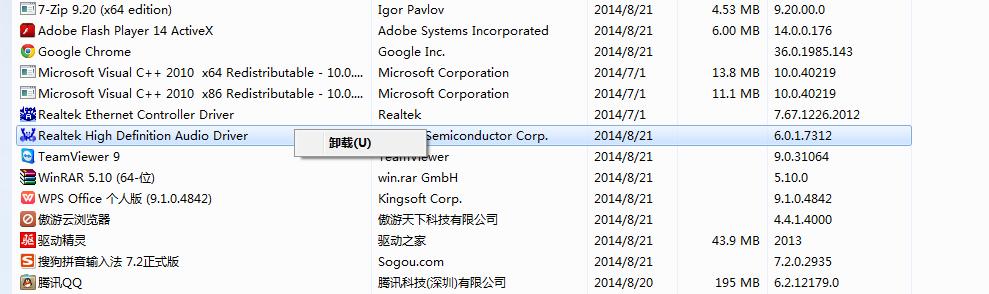
如果是其他品牌的声卡,就找到有“Audio”字样的驱动卸载即可。
2、卸载且重启电脑过后,打开设备管理器,一般情况,声卡设备一般还会显示“High Difinition Audio”字样,直接右键点击设备,选择“更新驱动程序软件”-“浏览计算机以查找驱动程序软件”。
到这一步需要选择文件夹。这个文件夹可以通过驱动精灵下载的驱动解压得到,如图
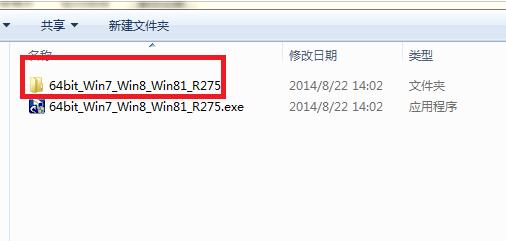
解压.exe格式的安装程序即可获得。(通过驱动精灵下载的驱动默认路径为D:\MyDrivers\update)
你还可以到这个页面下载驱动:http://drivers.mydrivers.com/search-9/
3、已经获得解压文件后,直接选择文件夹,点击“确定”继续下一步安装即可。
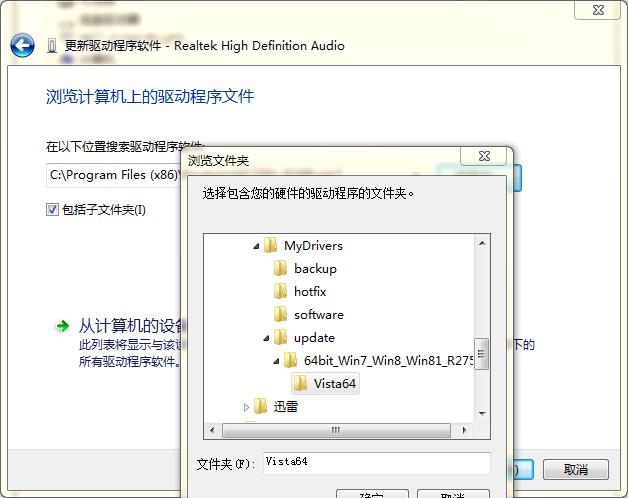
4、安装过后重启电脑,检测设备管理器中声卡设备名称,和图中名字类似拥有品牌名称即安装成功。
该方案是否解决了您的问题?
