|
(3)通过开机自检画面通过开机自检画面同样可以来看出硬件设备的型号。在开机时,电脑会自动检测各个硬件,然后显示出一些硬件信息,但是这些信息出现的时间很短,随即就会进入系统,不过只要按下键盘上的“Pause Break”键,我们就可以使该开机信息画面暂停住了,以便我们慢慢查看,按回车键它就会继续运行了。
电脑刚启动时显示的第一幅画面就是包含有显卡的信息。
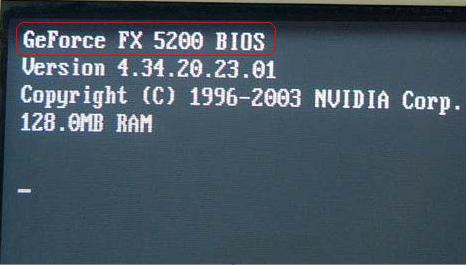
从图中显示的“GeForce FX 5200”我们就可以知道该电脑使用的显卡型号了。第二幅画面是显示的是主板的BIOS信息,我们需要注意的是其左下角的一段字符。需要注意的是,不同的BIOS版本显示的信息也不一样,我们这里只以AWARD BIOS为例子。

这段字符就是BIOS-ID,如图所示:在BIOS生产日期后面的首先是芯片组信息,图中的“nVidia”代表芯片组就是nVIDIA系列的,如“i845”就是代表芯片组是Intel 845系列的;接着的是I/O芯片,这里这个主板采用的是nVIDIA自家的nForce芯片;接下来是一段九位的编码,前五位是芯片组编码,代表主板采用的芯片组类型,如这里的“6A61B”表示是nVIDIA nForce2芯片组;接下来的第六、七位是厂商编码,“A1”即表示是升技。这里的芯片组编码和厂商编码都可以从网上搜索到对应的含义。

接着来出现的第三幅图显示的是硬件信息。如图,其下半部分是个PCI设备列表,这里列出了电脑里各个硬件设备的一些信息。对我们识别硬件设备型号有用就是其中的Vendor ID(厂商ID)和Device ID(设备ID),这两个ID是PCI-SIG组织统一编制命名的。我们把其中对我们安装驱动有用的设备,比如Network Controller(网卡)、Multimedia Device(声卡)和Display Controller(显卡)对应的Vendor ID和Device ID记下来,然后到“http://www.pcidatabase.com/”网站进行查询,就可以知道这些硬件设备的型号了。
另外也可以在Windows系统下面查询设备ID。打开“设备管理器”,然后再相应的设备上点鼠标右键,选择“属性”,然后再选择“详细信息”标签,在下拉框中选择设备ID,就会显示相应的Vendor ID和Device ID。
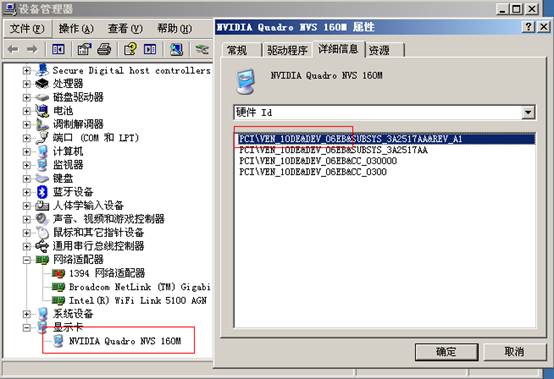
比如我们选择的Nvidia Quadro NVS 160M显卡的VEN为10DE,DEV为06EB,在http://www.pcidatabase.com/网站查询到06EB对应的正是NVS 160M显卡。

|

 。
。


